طمئنا ما از هر نوع اتصال اينترنتي كه استفاده ميكنيم (dial up or adsl or so) به اكانت هاي مجاني برميخوريم كه اكثرا شبانه هستند ( معمولا ساعت سه تا هفت
صبح ) و چون در اين موقع از شبانه روز سرعت اينترنت فوق العاده است ما ميتوانيم از اين اكانت ها براي دانلود استفاده كنيم ولي خواب ناز و يك سري شرايط خاص باعث
ميشود كه ما بيخيال اين اكانت هاي Free و ارزشمند بشويم.
در اين مقاله سعي شده كه به راحت ترين وجه ممكن به اين نياز پاسخ داده بشود !
و آن هم روشن شدن خودكار كامپيوتر سپس اتصال به اينترنت و در پي آن دانلود فايل هاي مورد نظر ماست و در نهايت خاموش شدن كامپيوتر است . در شرايطي كه تمام
اين كارها به طور اتوماتيك انجام ميشود و ما به راحتي به خواب ناز خويش ميپردازيم .
در ابتدا بايد دو نرم افزار Auto Power-on & Shut-down و Advanced Dialer را در سيستم خود داشته باشيم
اگر اين دو نرم افزار را در رايانه خود نداريد ميتونيد نرم افزار Advanced Dialer را از اينجا و نرم افزار Auto Power-on & Shut-down را از اينجا دانلود كنيد .
كد registration براي برنامه Auto Power-on & Shut-down :
BRD9A2-006B5D914C6EJX7INPFQYR0H9HXK4PECXQQ
و كرك برنامه اي Advanced Dialer را از اينجا دانلود كنيد
==================
اولين گام روشن شدن اتوماتيك كامپيوتر است كه بايد مادر بورد شما بايد قابليت s3 sleep =stand by را ساپورت كند كه اكثر مادر بورد ها اين قابليت را ساپورت ميكند . خوب ما براي فعال كردن قابليت s3 بايد به setup كامپيوتر برويم .
تنظيم قابليت s3 در setup
. براي اين كار بلافاصله بعد از نشان دادن آرم مادربورد در زمان بالا آمدن كامپيوتر (در هنگام start up ) كليد delete را بزنيد
نكته : در بيشتر سيستم ها از يكي از اين كليد هاي تكي يا تركيبي براي ورود به setup استفاده ميشود
Esc," "Del," "F1," "F2," "Ctrl-Esc" "Ctrl-Alt-Esc"
البته معمولا يك خط در پايين صفحه وجود دارد به اين صورت >> "Press ___ to Enter Setup."
كه به جاي ____ كليد يا كليدهاي مورد نياز براي ورود به setup معرفي شده است
خوب حال به setup وارد شده ايم
Setup

در تصوير بالا گزينه Power Management setup با رنگ قرمز مشخص شده است .
با استفاده از كليدهاي جهت نما در كيبورد بر روي اين گزينه رفته و كليد Enter را بزنيد .
سپس خواهيد ديد كه زيرمجموعه Power Management setup پديدار ميشود
همينطور كه در تصوير پايين هم ميبينيد از گزينه هاي اين پنجره بر روي گزينه ACPI Suspend Type برويد و سپس كليد Enter را بزنيد
سپس با استفاده از كليدهاي جهت نما در كيبورد بر روي گزينه ( S3 (STR برويد و مجددا كليد Enter را بزنيد

خوب كار ما در Setup تمام شده است
حال كليد Esc را فشار داده سپس گزينه Save & Exit Setup را فشار داده و سپس كليد Y را فشار داده و خارج شويد.
==================
خوب تا اينجا تنظيمات Setup را فرا گرفتيم
حال بايد با برنامه Auto Power-on & Shut-down آشنا بشويم .
Auto Power-on & Shut-down

اين برنامه در بين برنامه هاي ديگري كه براي روشن شدن اتوماتيك كامپيوتر است توانسته محبوبيت زيادي بدست بياورد چون ويژگي مهم اين برنامه دقت در عمل است !
چون اين برنامه قادر است فرامين شما را به طور دقيق انجام دهد
اين برنامه نه تنها قادر به روشن و خاموش كردن كامپيوتر به طور اتوماتيك ميباشد بلكه ميتواند يك سري از فرامين ديگر را هم به طور خودكار انجام بدهد كه بعضي از آنها
عبارتند از :
Run programs
اجراي برنامه ای خاص
close programs
بستن برنامه ي معين
open files and open URL
باز کردن فایل و یا یک آدرس اينترنتي
Play mp3, wma , wav and flash
پخش کردن آهنگ مورد علاقه شما با فرمتهای Mp3.Wav و همچنين swf
Shutdown or reboot
تنظيم براي خاموش يا راه اندازي مجدد كامپيوتر
لوگین کردن ویندوز به صورت اتوماتیک...مثلا اگر برای ویندوز خود رمز عبور تهیه کرده اید شما میتوانید با دادن اين پسورد به این برنامه آن را به صورت خودكار لوگین کنید...
البته این بخش از برنامه به درد زمانی میخورد که شما می خواهید کامپیوترتان توسط این برنامه به طور خودكار روشن شود و غیره..
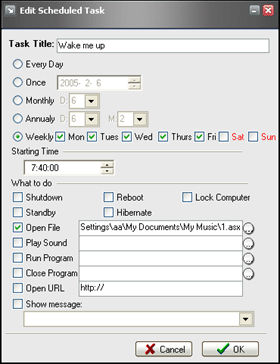
خوب تا اينجا با نرم افزار Auto Power-on & Shut-down آشنا شديم و توانستيم كامپيوتر خود را به صورت اتوماتيك در زمان معيني روشن كنيم !
ولي چگونه ميتوانيم كامپيوتر خود را بعد از روشن كردن به اينترنت متصل نماييم ؟
برنامه Advanced Dialer به بهترين وجه ميتواند ما را در اين امر ياري كند !
ما از اين برنامه چند كار زير را فقط براي اتصال و شروع دانلود نياز داريم :
1. اتصال به اينترنت
2.چك كردن اتصال و اتصال مجدد در صورت قطع از اينترنت
3.اجراي نرم افزار Internet Download Accelerator
4. زدن كليد Evaluate در زمان باز شدن نرم افزار Internet Download Accelerator
در ابتدا بايد كانكشن اتصال به اينترنت خود را در اين برنامه انتخاب يا Select كنيم
براي اين كار بر روي كانكشن مربوطه برويد و راست كليك كرده گزينه select/unselect for dialing را بزنيد
در قسمت بالاي برنامه كليدي به نام keep وجود دارد كه در حالت پيش فرض غير فعال است با كليك بر روي آن ميتوانيد آن را فعال كنيد . اين كليد دقيقا ما را در به انجام
رساندن كار دوم كه در بالا ذكر شد كمك ميكند
با فعال شدن اين كليد اين برنامه صحت اتصال شما را چك ميكند و در صورت قطع اتصال شما در حالت پيش فرض هر هشتاد ثانيه يك بار براي اتصال به اينترنت سعي ميكند .

خوب حالا براي انجام بعضي از تنظيمات كليد option كه در كنار كليد keep وجود دارد را بزنيد !
در پنجره option چهار سربرگ وجود دارد
1. سربرگ General كه يكسري تنظيمات عمومي است
2. سربرگ Fonts كه براي تنظيمات خط هاي به كار برده در اين برنامه استفاده ميشود
3. سربرگ actions كه براي انجام بعضي كارها به وسيله اي اين برنامه است
4. سربرگ scheduling كه براي برنامه ريزي براي اتصال و قطع اتصال در ساعت مشخصي است.
ما از اين چهار سربرگ با سربرگ يك و سه يعني General و actions سر كار داريم
(البته سربرگ دو و سه و يك سري تنظيمات در سربرگ اول بستگي به خود شخص كاربر ميباشد كه ميتواند آنها را هم تنظيم كند )
خوب در ابتدا به توضيح سربرگ General ميپردازيم
ما در اين سربرگ فقط بايد تيك كنار دو گزينه را بزنيم
گزينه اول : Connect on start up همان طور كه از اسم اين گزينه پيدا است در صورت زدن تيك كنار اين گزينه كامپيوتر بعد از بالا آمدن ويندوز بلافاصله به اينترنت متصل يا
كانكت ميشود
گزينه دوم : Run on Windows Startup با انتخاب اين گزينه اين نرم افزار در ليست نرم افزارهايي قرار ميگيرد كه به طور خودكار بعد از بالا آمدن ويندوز اجرا ميشوند .
بديهي است كه گزينه اول بستگي به گزينه دوم دارد . يعني تا اين برنامه در هنگام بالا آمدن ويندوز اجرا نشود قادر نخواهد بود كه به اينترنت كانكت شود سپس به سربرگ
سوم يعني actions ميرويم
همانطور كه در عكس زير مشاهده ميكنيد كليد + را براي اضافه نمودن بزنيد

پنجره ي باز شده را ميتوان به طور كلي به دو بخشي كه در شكل زير با رنگ قرمز مشخص شده طبقه بندي كرد

بخش اول= Run an application
در بخش اول يعني Run an application ميتوانيم يك برنامه را براي اجرا شدن تنظيم ميكنيم
ما ميخواهيم نرم افزار Internet Download Accelerator = IDA را پس از كانكت شدن به اجرا در بياوريم
پس آدرس فايل اجراي IDA را در قسمت File Name مينويسم ميتوانيم با زدن كليد Browse a file اين فايل اجرايي را به صورت manual (دستي) انتخاب نماييم
در اين بخش با گزينه هاي ديگر كاري نداريم ! بعضي از گزينه هاي ديگر در شكل پايين معرفي شدند

خوب تا اينجا هم كامپيوتر را روشن كرديم و هم به اينترنت وصل شديم و هم نرم افزار IDA را باز كرديم
ولي يک مشكل اينجا وجود دارد و آن اينكه اين نرم افزار پس از شروع مستقيما صفحه ي دانلود ها را نمياورد و صفحه اي باز ميشود كه داراي سه گزينه است
1. Evaluate براي استفاده از نسخه آزمايشي برنامه به مدت سي روز
Order .2 خريدن برنامه
Activate .3 ثبت برنامه با وارد كردن اطلاعات ثبت نام
خوب ما ميخواهيم كه برنامه Advanced Dialer با فشار يكي از اين دكمه ها ما را به صفحه اصلي دانلود ها برساند براي اين كار ما بايد به معرفي بخش دوم بپردازيم
بخش دوم = Press a Button .close a window or send a keystroke
خوب در اين بخش ما ميتوانيم نرم افزار Advanced Dialer را براي فشردن يك كليد يا بستن يك صفحه يا زدن يك كليد تكي يا تركيبي براي انجام كار خاصي مثل Alt+F4 براي بستن پنجره
خوب ما ميخواهيم كه كليد Evaluate را در ابتداي اجراي برنامه Internet Download Accelerator = IDA بزنيم پس در ابتدا در قسمت سمت راست صفحه
(Available Windows ) ميتوانيم برنامه اي را كه ميخواهيم كليد در آن زده شود را انتخاب كنيم
پس ما بايد برنامه Internet Download Accelerator = IDA را بين اين برنامه ها انتخاب نماييم
نكته : در هنگام انتخاب بايد برنامه Internet Download Accelerator = IDA باز باشد
پس از انتخاب بايد در قسمت Windows title در فيلد Button to Press كليدي كه ميخواهيم در ابتداي اين برنامه اجرا شود را تايپ كنيم پس كلمه Evaluate را در اين
فيلد وارد ميكنيم
پس از انجام تنظيمات كليد Ok را فشرده و از پنجره ي Option خارج شويد
تنظيمات مربوط به بخش دوم در تصوير زير نشان داده شده است !

خوب تا اينجا برنامه ي IDA را هم باز كرديم
ولي چگونه ميتوانيم دانلود ها را در زمان باز شدن نرم افزار IDA فعال كنيم ؟
براي اين كار از منوي auto گزينه اي اول يعني Start all Downloads on program Start را انتخاب نماييد
دو نكته :
براي وصل شدن بعد از بالاآمدن ويندوز فراموش نكنيد كه كليد keep بايد در حالت فشرده باشد
افرادي كه از IDA استفاده نميكنند و به جای آن از نرم افزارهاي ديگري استفاده ميكنند ميتوانند از قابليت schadule استفاده كنند
صبح ) و چون در اين موقع از شبانه روز سرعت اينترنت فوق العاده است ما ميتوانيم از اين اكانت ها براي دانلود استفاده كنيم ولي خواب ناز و يك سري شرايط خاص باعث
ميشود كه ما بيخيال اين اكانت هاي Free و ارزشمند بشويم.
در اين مقاله سعي شده كه به راحت ترين وجه ممكن به اين نياز پاسخ داده بشود !
و آن هم روشن شدن خودكار كامپيوتر سپس اتصال به اينترنت و در پي آن دانلود فايل هاي مورد نظر ماست و در نهايت خاموش شدن كامپيوتر است . در شرايطي كه تمام
اين كارها به طور اتوماتيك انجام ميشود و ما به راحتي به خواب ناز خويش ميپردازيم .
در ابتدا بايد دو نرم افزار Auto Power-on & Shut-down و Advanced Dialer را در سيستم خود داشته باشيم
اگر اين دو نرم افزار را در رايانه خود نداريد ميتونيد نرم افزار Advanced Dialer را از اينجا و نرم افزار Auto Power-on & Shut-down را از اينجا دانلود كنيد .
كد registration براي برنامه Auto Power-on & Shut-down :
BRD9A2-006B5D914C6EJX7INPFQYR0H9HXK4PECXQQ
و كرك برنامه اي Advanced Dialer را از اينجا دانلود كنيد
==================
اولين گام روشن شدن اتوماتيك كامپيوتر است كه بايد مادر بورد شما بايد قابليت s3 sleep =stand by را ساپورت كند كه اكثر مادر بورد ها اين قابليت را ساپورت ميكند . خوب ما براي فعال كردن قابليت s3 بايد به setup كامپيوتر برويم .
تنظيم قابليت s3 در setup
. براي اين كار بلافاصله بعد از نشان دادن آرم مادربورد در زمان بالا آمدن كامپيوتر (در هنگام start up ) كليد delete را بزنيد
نكته : در بيشتر سيستم ها از يكي از اين كليد هاي تكي يا تركيبي براي ورود به setup استفاده ميشود
Esc," "Del," "F1," "F2," "Ctrl-Esc" "Ctrl-Alt-Esc"
البته معمولا يك خط در پايين صفحه وجود دارد به اين صورت >> "Press ___ to Enter Setup."
كه به جاي ____ كليد يا كليدهاي مورد نياز براي ورود به setup معرفي شده است
خوب حال به setup وارد شده ايم
Setup
در تصوير بالا گزينه Power Management setup با رنگ قرمز مشخص شده است .
با استفاده از كليدهاي جهت نما در كيبورد بر روي اين گزينه رفته و كليد Enter را بزنيد .
سپس خواهيد ديد كه زيرمجموعه Power Management setup پديدار ميشود
همينطور كه در تصوير پايين هم ميبينيد از گزينه هاي اين پنجره بر روي گزينه ACPI Suspend Type برويد و سپس كليد Enter را بزنيد
سپس با استفاده از كليدهاي جهت نما در كيبورد بر روي گزينه ( S3 (STR برويد و مجددا كليد Enter را بزنيد
خوب كار ما در Setup تمام شده است
حال كليد Esc را فشار داده سپس گزينه Save & Exit Setup را فشار داده و سپس كليد Y را فشار داده و خارج شويد.
==================
خوب تا اينجا تنظيمات Setup را فرا گرفتيم
حال بايد با برنامه Auto Power-on & Shut-down آشنا بشويم .
Auto Power-on & Shut-down
اين برنامه در بين برنامه هاي ديگري كه براي روشن شدن اتوماتيك كامپيوتر است توانسته محبوبيت زيادي بدست بياورد چون ويژگي مهم اين برنامه دقت در عمل است !
چون اين برنامه قادر است فرامين شما را به طور دقيق انجام دهد
اين برنامه نه تنها قادر به روشن و خاموش كردن كامپيوتر به طور اتوماتيك ميباشد بلكه ميتواند يك سري از فرامين ديگر را هم به طور خودكار انجام بدهد كه بعضي از آنها
عبارتند از :
Run programs
اجراي برنامه ای خاص
close programs
بستن برنامه ي معين
open files and open URL
باز کردن فایل و یا یک آدرس اينترنتي
Play mp3, wma , wav and flash
پخش کردن آهنگ مورد علاقه شما با فرمتهای Mp3.Wav و همچنين swf
Shutdown or reboot
تنظيم براي خاموش يا راه اندازي مجدد كامپيوتر
لوگین کردن ویندوز به صورت اتوماتیک...مثلا اگر برای ویندوز خود رمز عبور تهیه کرده اید شما میتوانید با دادن اين پسورد به این برنامه آن را به صورت خودكار لوگین کنید...
البته این بخش از برنامه به درد زمانی میخورد که شما می خواهید کامپیوترتان توسط این برنامه به طور خودكار روشن شود و غیره..
خوب تا اينجا با نرم افزار Auto Power-on & Shut-down آشنا شديم و توانستيم كامپيوتر خود را به صورت اتوماتيك در زمان معيني روشن كنيم !
ولي چگونه ميتوانيم كامپيوتر خود را بعد از روشن كردن به اينترنت متصل نماييم ؟
برنامه Advanced Dialer به بهترين وجه ميتواند ما را در اين امر ياري كند !
ما از اين برنامه چند كار زير را فقط براي اتصال و شروع دانلود نياز داريم :
1. اتصال به اينترنت
2.چك كردن اتصال و اتصال مجدد در صورت قطع از اينترنت
3.اجراي نرم افزار Internet Download Accelerator
4. زدن كليد Evaluate در زمان باز شدن نرم افزار Internet Download Accelerator
در ابتدا بايد كانكشن اتصال به اينترنت خود را در اين برنامه انتخاب يا Select كنيم
براي اين كار بر روي كانكشن مربوطه برويد و راست كليك كرده گزينه select/unselect for dialing را بزنيد
در قسمت بالاي برنامه كليدي به نام keep وجود دارد كه در حالت پيش فرض غير فعال است با كليك بر روي آن ميتوانيد آن را فعال كنيد . اين كليد دقيقا ما را در به انجام
رساندن كار دوم كه در بالا ذكر شد كمك ميكند
با فعال شدن اين كليد اين برنامه صحت اتصال شما را چك ميكند و در صورت قطع اتصال شما در حالت پيش فرض هر هشتاد ثانيه يك بار براي اتصال به اينترنت سعي ميكند .
خوب حالا براي انجام بعضي از تنظيمات كليد option كه در كنار كليد keep وجود دارد را بزنيد !
در پنجره option چهار سربرگ وجود دارد
1. سربرگ General كه يكسري تنظيمات عمومي است
2. سربرگ Fonts كه براي تنظيمات خط هاي به كار برده در اين برنامه استفاده ميشود
3. سربرگ actions كه براي انجام بعضي كارها به وسيله اي اين برنامه است
4. سربرگ scheduling كه براي برنامه ريزي براي اتصال و قطع اتصال در ساعت مشخصي است.
ما از اين چهار سربرگ با سربرگ يك و سه يعني General و actions سر كار داريم
(البته سربرگ دو و سه و يك سري تنظيمات در سربرگ اول بستگي به خود شخص كاربر ميباشد كه ميتواند آنها را هم تنظيم كند )
خوب در ابتدا به توضيح سربرگ General ميپردازيم
ما در اين سربرگ فقط بايد تيك كنار دو گزينه را بزنيم
گزينه اول : Connect on start up همان طور كه از اسم اين گزينه پيدا است در صورت زدن تيك كنار اين گزينه كامپيوتر بعد از بالا آمدن ويندوز بلافاصله به اينترنت متصل يا
كانكت ميشود
گزينه دوم : Run on Windows Startup با انتخاب اين گزينه اين نرم افزار در ليست نرم افزارهايي قرار ميگيرد كه به طور خودكار بعد از بالا آمدن ويندوز اجرا ميشوند .
بديهي است كه گزينه اول بستگي به گزينه دوم دارد . يعني تا اين برنامه در هنگام بالا آمدن ويندوز اجرا نشود قادر نخواهد بود كه به اينترنت كانكت شود سپس به سربرگ
سوم يعني actions ميرويم
همانطور كه در عكس زير مشاهده ميكنيد كليد + را براي اضافه نمودن بزنيد
پنجره ي باز شده را ميتوان به طور كلي به دو بخشي كه در شكل زير با رنگ قرمز مشخص شده طبقه بندي كرد
بخش اول= Run an application
در بخش اول يعني Run an application ميتوانيم يك برنامه را براي اجرا شدن تنظيم ميكنيم
ما ميخواهيم نرم افزار Internet Download Accelerator = IDA را پس از كانكت شدن به اجرا در بياوريم
پس آدرس فايل اجراي IDA را در قسمت File Name مينويسم ميتوانيم با زدن كليد Browse a file اين فايل اجرايي را به صورت manual (دستي) انتخاب نماييم
در اين بخش با گزينه هاي ديگر كاري نداريم ! بعضي از گزينه هاي ديگر در شكل پايين معرفي شدند
خوب تا اينجا هم كامپيوتر را روشن كرديم و هم به اينترنت وصل شديم و هم نرم افزار IDA را باز كرديم
ولي يک مشكل اينجا وجود دارد و آن اينكه اين نرم افزار پس از شروع مستقيما صفحه ي دانلود ها را نمياورد و صفحه اي باز ميشود كه داراي سه گزينه است
1. Evaluate براي استفاده از نسخه آزمايشي برنامه به مدت سي روز
Order .2 خريدن برنامه
Activate .3 ثبت برنامه با وارد كردن اطلاعات ثبت نام
خوب ما ميخواهيم كه برنامه Advanced Dialer با فشار يكي از اين دكمه ها ما را به صفحه اصلي دانلود ها برساند براي اين كار ما بايد به معرفي بخش دوم بپردازيم
بخش دوم = Press a Button .close a window or send a keystroke
خوب در اين بخش ما ميتوانيم نرم افزار Advanced Dialer را براي فشردن يك كليد يا بستن يك صفحه يا زدن يك كليد تكي يا تركيبي براي انجام كار خاصي مثل Alt+F4 براي بستن پنجره
خوب ما ميخواهيم كه كليد Evaluate را در ابتداي اجراي برنامه Internet Download Accelerator = IDA بزنيم پس در ابتدا در قسمت سمت راست صفحه
(Available Windows ) ميتوانيم برنامه اي را كه ميخواهيم كليد در آن زده شود را انتخاب كنيم
پس ما بايد برنامه Internet Download Accelerator = IDA را بين اين برنامه ها انتخاب نماييم
نكته : در هنگام انتخاب بايد برنامه Internet Download Accelerator = IDA باز باشد
پس از انتخاب بايد در قسمت Windows title در فيلد Button to Press كليدي كه ميخواهيم در ابتداي اين برنامه اجرا شود را تايپ كنيم پس كلمه Evaluate را در اين
فيلد وارد ميكنيم
پس از انجام تنظيمات كليد Ok را فشرده و از پنجره ي Option خارج شويد
تنظيمات مربوط به بخش دوم در تصوير زير نشان داده شده است !
خوب تا اينجا برنامه ي IDA را هم باز كرديم
ولي چگونه ميتوانيم دانلود ها را در زمان باز شدن نرم افزار IDA فعال كنيم ؟
براي اين كار از منوي auto گزينه اي اول يعني Start all Downloads on program Start را انتخاب نماييد
دو نكته :
براي وصل شدن بعد از بالاآمدن ويندوز فراموش نكنيد كه كليد keep بايد در حالت فشرده باشد
افرادي كه از IDA استفاده نميكنند و به جای آن از نرم افزارهاي ديگري استفاده ميكنند ميتوانند از قابليت schadule استفاده كنند
موفق باشین - حسام
http://www.avaxnet.com/showthread.php?tid=2087
http://kamyabonline.com/modules.php?name=News&file=article&sid=7796

هیچ نظری موجود نیست:
ارسال یک نظر